
Gespräche und Sprachaufnahmen am Schreibtisch
USB-Headset oder Kopfhörer mit USB-Mikrofon am Schreibtisch?
Hören und Sprechen in einem Gerät oder lieber getrennt? Welche Lösung zu dir passt, hängt nicht allein vom Klang ab, sondern auch davon, wie du deinen Schreibtisch nutzt.
Ein kabelgebundenes USB-Headset verbindet Kopfhörer und Mikrofon; ein separates USB-Mikrofon braucht eine eigene Position, lässt sich dafür unabhängig vom Kopfhörer aufstellen. Keine Bauform garantiert pauschal bessere Aufnahmen.
Der Vergleich hilft dir, Anschlüsse für Aufnahme und Wiedergabe, Mikrofonabstand, erreichbare Stummschaltung und Kabelwege zu prüfen. So kannst du vor dem Kauf einschätzen, welche Kombination deine Gespräche und Sprachaufnahmen unterstützt und wie viel Stellfläche du dafür einplanen musst.
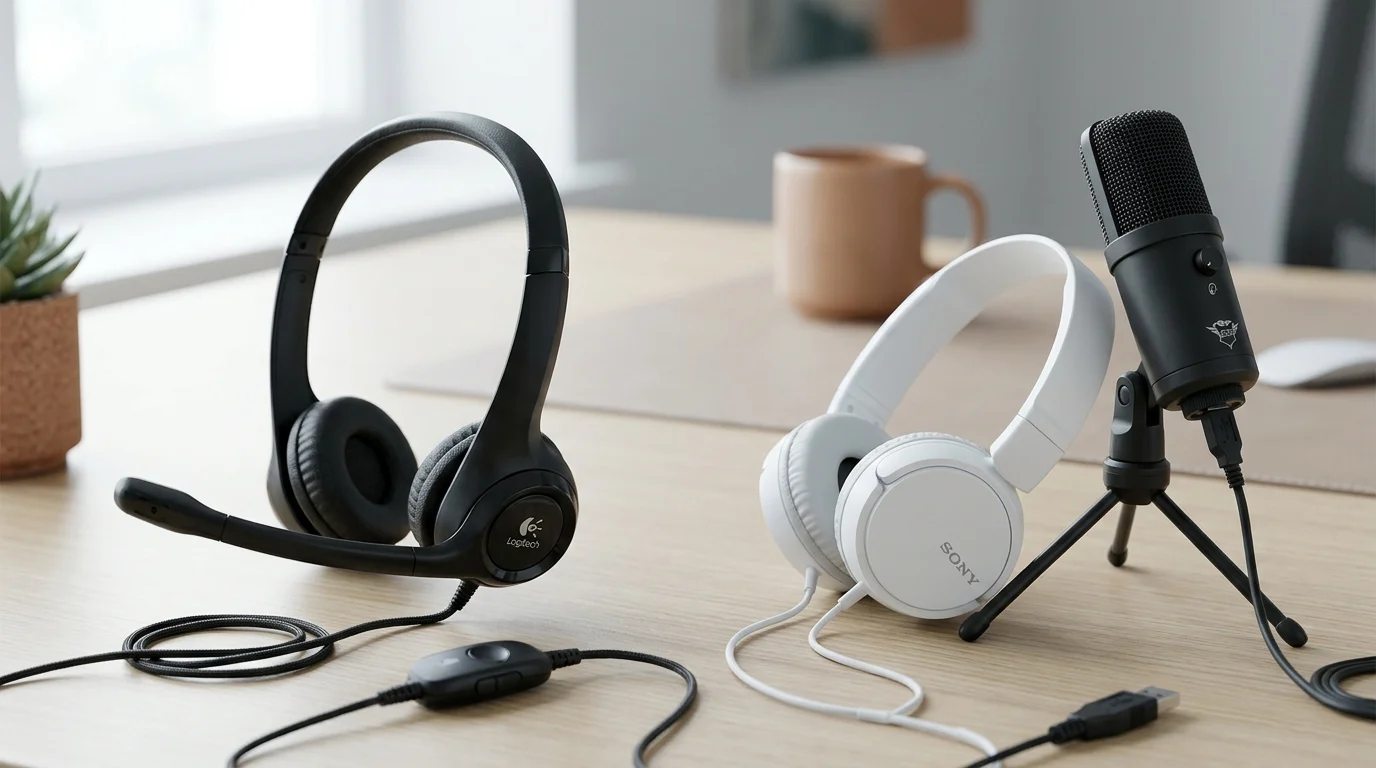
Hören und Sprechen: ein Gerät oder zwei getrennte Komponenten?
Ein USB-Headset verbindet Wiedergabe und Aufnahme in einem Gerät. Du schließt eine kombinierte Lösung an, statt Kopfhörer und Mikrofon getrennt einzurichten. Das vereinfacht den Aufbau für Gespräche am Schreibtisch. Dafür entscheidest du dich zugleich für die Hör- und die Aufnahmeseite dieses Geräts.
Mit Kopfhörer und separatem USB-Mikrofon kannst du beide Komponenten unabhängig auswählen und bei Bedarf einzeln austauschen. Diese Freiheit verlangt mehr Abstimmung: Beide Audiowege müssen passen, und das Mikrofon braucht eine geeignete Position auf dem Schreibtisch.
Der praktische Unterschied zeigt sich beim Sprechen: Ein passend eingestellter Mikrofonbügel bewegt sich mit deinem Kopf und hält seine Position zum Mund weitgehend bei. Bei einem Tischmikrofon verändern Kopfdrehungen dagegen Abstand und Sprechrichtung. Eine feste Sitz- und Sprechposition erleichtert hier gleichmäßige Sprachaufnahmen.
Entscheidungshilfe: Wechselst du zwischen Gesprächen und eingesprochenen Texten, achte auf deine Bewegungen. Häufiges Drehen spricht eher für den mitbewegten Bügel; an einer festen Sprechposition lässt sich ein separates Mikrofon gezielt ausrichten. Eine pauschale Klangüberlegenheit folgt daraus nicht: Aufstellung, Sprechweise und Umgebungsgeräusche zählen bei beiden Lösungen.
USB-A, Klinke und Bluetooth: Aufnahme und Wiedergabe getrennt prüfen
Prüfe vor der Auswahl nicht nur, ob dein Computer „USB“ besitzt. Entscheidend sind die passende Anschlussform und der Weg, auf dem du tatsächlich hören und aufnehmen möchtest. Ein vorhandener USB-C-Anschluss ist nicht automatisch ein passender USB-A-Anschluss.
- Aufnahmeanschluss und Betriebssystem abgleichen. Das H390 benötigt USB-A und unterstützt Windows-, Mac- und ChromeOS-Computer. Das separate Yunix-Mikrofon nutzt ebenfalls USB-A; dafür sind Windows 10/11, macOS und ChromeOS angegeben. Prüfe diese Voraussetzungen an deinem Computer.
- Den Kopfhörerweg festlegen. Bei Sony MDR-ZX310 plus Yunix läuft die Aufnahme über USB-A, die Wiedergabe über einen geeigneten 3,5-mm-Audioausgang für den Kopfhörer. Das Yunix besitzt ebenfalls einen 3,5-mm-Kopfhöreranschluss. Daraus allein lassen sich aber weder latenzfreies Direktmonitoring noch bestimmte Routing-Funktionen ableiten. Prüfe in der Anleitung, ob der gewünschte Hörweg unterstützt wird.
- Bluetooth nur als eigenen Wiedergabeweg betrachten. Der JBL Tune 520BT bietet Bluetooth 5.3 und setzt eine kompatible Wiedergabequelle voraus. In dieser Kombination bleibt das separate USB-Mikrofon für die Aufnahme zuständig. Das mitgelieferte USB-C-Ladekabel belegt keine USB-Audiofunktion.
- Ein- und Ausgang bewusst auswählen. Für Sony MDR-ZX310 plus Yunix wählst du in der verwendeten Anwendung das Yunix als Aufnahmegerät und den tatsächlich genutzten Kopfhörerausgang als Wiedergabeziel. Kontrolliere beide Einstellungen, statt dich auf die automatische Gerätewahl zu verlassen.
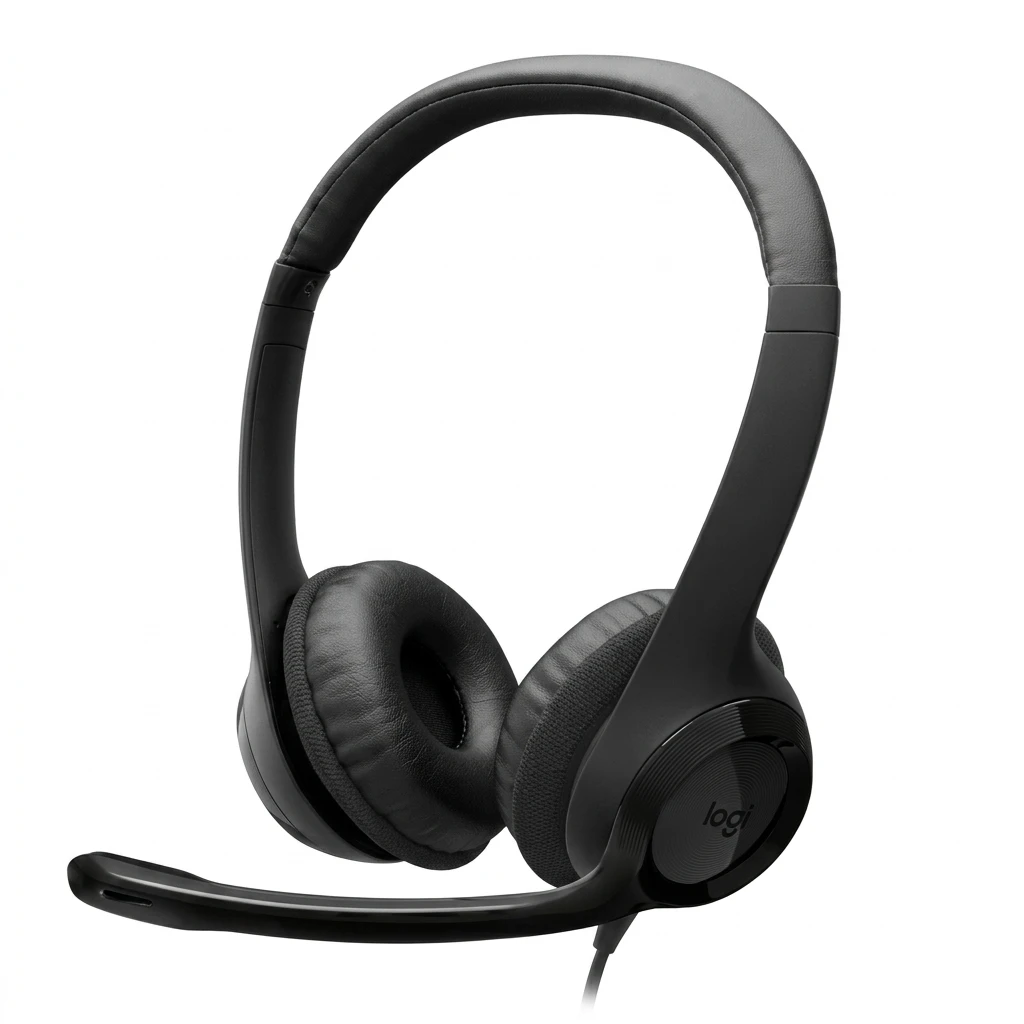
Als Beispiel für den kombinierten Weg zeigt das Logitech H390 USB-A-Stereo-Headset mit geräuschunterdrückendem Mikrofon, Schwarz, wie Hören und Sprechen über einen USB-A-Anschluss zusammengeführt werden. Seine belegte Unterstützung von Windows-, Mac- und ChromeOS-Computern hilft beim Kompatibilitätsabgleich. Passt diese Voraussetzung, entfällt die Planung eines zusätzlichen Kopfhöreranschlusses – ein Klangvorteil gegenüber getrennten Komponenten ist damit nicht zugesagt.
Mikrofonposition, Popfilter und Halterung richtig einordnen
Eine gleichmäßige Mikrofonposition hilft, Sprache mit möglichst konstantem Pegel aufzunehmen. Beim H390 lässt sich der linke Mikrofonbügel positionieren und bewegt sich mit deinem Kopf mit. Das ist bei Gesprächen praktisch, wenn du zwischen Bildschirm und Notizen wechselst. Die Geräuschunterdrückung ist dabei eine Unterstützung, aber keine vollständige Beseitigung von Umgebungsgeräuschen.
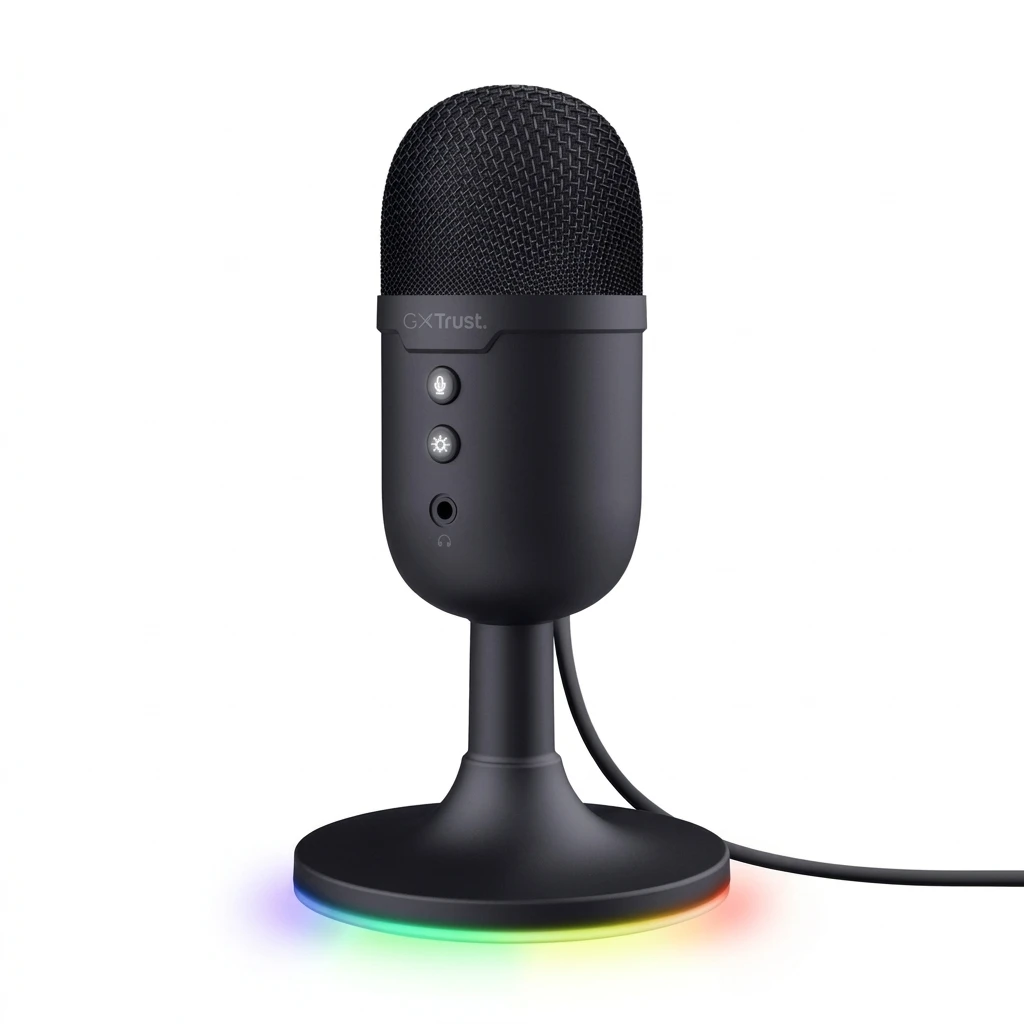
Ein separates Tischmikrofon kannst du unabhängig vom Kopfhörer aufstellen. Beim Yunix ermöglichen der integrierte Tischstandfuß und der verstellbare Aufnahmewinkel, es auf deine Sitzposition auszurichten. Seine Nierencharakteristik bedeutet, dass Schall aus der vorgesehenen Einsprechrichtung bevorzugt aufgenommen wird; andere Richtungen werden nicht vollständig ausgeblendet. Bestimme die richtige Einsprechseite anhand der Anleitung. Statt einen pauschalen Sprechabstand zu übernehmen, prüfst du die Position mit einer Aufnahme. Drehst du den Kopf häufig weg oder lehnst dich zurück, können Lautstärke und Klang stärker schwanken als bei einem mitbewegten Mikrofonbügel.
Der integrierte Popfilter des Yunix soll störende Luftstöße beim Sprechen abmildern, etwa bei P- und B-Lauten. Er schützt nicht vor sämtlichen Raumgeräuschen. Davon zu unterscheiden sind Erschütterungen, die vom Schreibtisch über den Standfuß zum Mikrofon gelangen können. Das Trust GXT 252 EMITA zeigt mit Standfuß, elastischer Halterung und Popfilter unterschiedliche Hilfsmittel für Aufstellung, mechanische Entkopplung und Luftstöße. Eine bestimmte Dämpfungsleistung lässt sich daraus nicht ableiten.
Positionsprobe: Sprich einen kurzen Satz mit P- und B-Lauten in zwei leicht veränderten Positionen ein, beispielsweise „Bitte bring die blauen Papiere“. Lass die Aufnahmeeinstellungen gleich und vergleiche Luftstoßgeräusche, Verständlichkeit und Lautstärke. So findest du eine brauchbare Ausrichtung, statt allein auf den vorhandenen Popfilter zu vertrauen.
Stummschaltung erreichbar halten und den Aufnahmeweg testen
Die beste Position zum Sprechen ist nicht automatisch die bequemste zum Stummschalten. Beim H390 sitzt die Stummschaltung in der Kabelbedienung, beim Yunix am Mikrofon. Prüfe im Sitzen, ob du die jeweilige Taste sicher erreichst, ohne am Kabel zu ziehen oder das Mikrofon zu verschieben.
Unterscheide dabei Wiedergabelautstärke und Mikrofonstummschaltung: Leiser gestellte Kopfhörer bedeuten nicht, dass dein Gegenüber dich nicht mehr hört. Entscheidend ist, welches Mikrofon das tatsächlich genutzte Programm als Eingabe verwendet.
- Eingabegerät auswählen: Kontrolliere in der Gesprächs- oder Aufnahmeanwendung, ob das gewünschte USB-Mikrofon beziehungsweise Headset aktiv ist. Eine vorhandene Pegelanzeige hilft bei der Prüfung, ersetzt aber nicht das Anhören.
- Testsatz aufnehmen: Sprich in deiner üblichen Sitzhaltung einen kurzen Satz. Höre die Aufnahme ab und prüfe, ob deine Stimme verständlich und ohne auffällige Verzerrungen ankommt.
- Stummschaltung prüfen: Starte eine weitere Aufnahme, betätige währenddessen die Stummschaltung und sprich weiter. Kontrolliere anschließend, ob dieser Teil tatsächlich stumm bleibt. Gerätetaste und Stummsymbol der Anwendung müssen nicht synchron reagieren.
Als Beispiel für die getrennte Aufnahmeseite verbindet das Trust GXT 234 Yunix USB-Gaming- und Streaming-Mikrofon, Schwarz einen verstellbaren Aufnahmewinkel mit einer Mute-Taste. Damit kannst du Sprechposition und erreichbare Bedienung gemeinsam prüfen. Diese Ausstattung unterstützt die Einrichtung, garantiert aber keine störungsfreie Aufnahme.
Kabelwege und Stellfläche vor dem Kauf durchspielen
Entscheidend ist nicht die Luftlinie zum Anschluss, sondern der tatsächliche Kabelweg: um die Tischkante herum, hinter dem Bildschirm entlang und bis zu deinem Kopf beziehungsweise zum Mikrofon. Plane Reserve zum Zurücklehnen und Drehen ein. Ein Kabel, das gerade eben reicht, kann bei Bewegung Zug auf Stecker oder Gerät ausüben.
Das H390 bietet 1,9 m Kabellänge, der Sony MDR-ZX310 120 cm und das Yunix-Mikrofon 1,8 m. Bei der getrennten Kombination müssen beide Wege passen: vom Audioausgang zum Kopfhörer und vom USB-Anschluss zum Mikrofon. Eine ausreichende Mikrofonkabellänge gleicht ein zu kurzes Kopfhörerkabel nicht aus.
Praxisprüfung: Liegt dein Audioausgang weiter vom Sitzplatz entfernt als der USB-Anschluss, prüfe zuerst die 120 cm des Sony. Lege beispielsweise eine Schnur entlang des geplanten Wegs und teste, ob bis zum Kopf noch Bewegungsreserve bleibt.
Das Headset benötigt während der Nutzung keinen Mikrofonstandfuß auf dem Tisch. Für das separate Mikrofon brauchst du dagegen eine geeignete Aufstellposition mit passender Sprechrichtung, erreichbarer Bedienung und freier Kabelführung. Ohne belegte Standfußmaße lässt sich der Platzbedarf nicht in Zentimetern angeben. Prüfe deshalb auch, ob das Mikrofon beim Tippen oder Greifen im Weg wäre.
Welche Lösung passt zu deinem Schreibtischalltag?
Für häufige Gespräche mit wechselnder Kopfhaltung spricht eher das USB-Headset: Beim H390 wird die Mikrofonposition mitgeführt, Hören und Sprechen werden über einen passenden USB-Anschluss gebündelt, und der Tisch bleibt frei von einem Mikrofonstandfuß. Das ist praktisch, wenn du möglichst wenig separat aufstellen möchtest. Prüfe trotzdem, ob die Stummschaltung bei deinem geplanten Kabelverlauf gut erreichbar bleibt.
Kopfhörer und USB-Mikrofon passen eher, wenn du beide Komponenten unabhängig auswählen und einen festen Sprechplatz einrichten möchtest. Sony MDR-ZX310 plus Yunix können für eingesprochene Texte sinnvoll sein, sofern der Kopfhöreranschluss und der USB-Anschluss passen. Dafür musst du zwei Kabelwege und eine Mikrofonposition einplanen, die weder deine Arbeit behindert noch zum ungünstigen Vorbeugen zwingt.
Keine Bauform ist automatisch klanglich überlegen: Ein separates Mikrofon garantiert ebenso wenig die bessere Sprachaufnahme wie eine einfachere Verkabelung. Entscheidend ist, ob du die Lösung an deinem Platz sinnvoll positionieren und zuverlässig bedienen kannst.
Vor dem Kauf gegenprüfen
- Anschlüsse: Passt der USB-Anschluss für das H390 beziehungsweise passen Kopfhöreranschluss und USB-Anschluss für Sony plus Yunix?
- System: Ist die Unterstützung deines verwendeten Systems für die gewählten Geräte angegeben?
- Sprechplatz: Lässt sich das Mikrofon passend zum Mund positionieren, ohne eine unbequeme Haltung?
- Stummschaltung: Ist die vorgesehene Bedienung im eingerichteten Aufbau schnell erreichbar?
- Kabellängen: Reichen alle tatsächlichen Kabelwege einschließlich Bewegungsreserve?
Gibt es einen klaren Engpass, sollte er deine Auswahl bestimmen: Fehlende Stellfläche spricht eher für das Headset; ein gut eingerichteter fester Sprechplatz kann die getrennte Lösung sinnvoll machen.
Entscheide nach deinem Ablauf, nicht nach der Bauform
Wenn du für Gespräche möglichst wenig aufstellen und Hören und Sprechen gemeinsam anschließen möchtest, spricht viel für ein kabelgebundenes USB-Headset. Kopfhörer mit separatem USB-Mikrofon passen eher, wenn du beide Komponenten unabhängig auswählen möchtest und eine feste, gut erreichbare Mikrofonposition am Schreibtisch einplanen kannst.
Für Sprachaufnahmen ist die getrennte Lösung nicht automatisch klanglich überlegen. Entscheidend bleibt, ob Position, Bedienung und Aufnahmeweg im Alltag funktionieren. Notiere vor der Auswahl deine freien Anschlüsse und den verfügbaren Platz. Vergleiche dann gezielt USB-Headsets oder USB-Mikrofone anhand dieser Anforderungen – statt nach der längsten Ausstattungsliste.